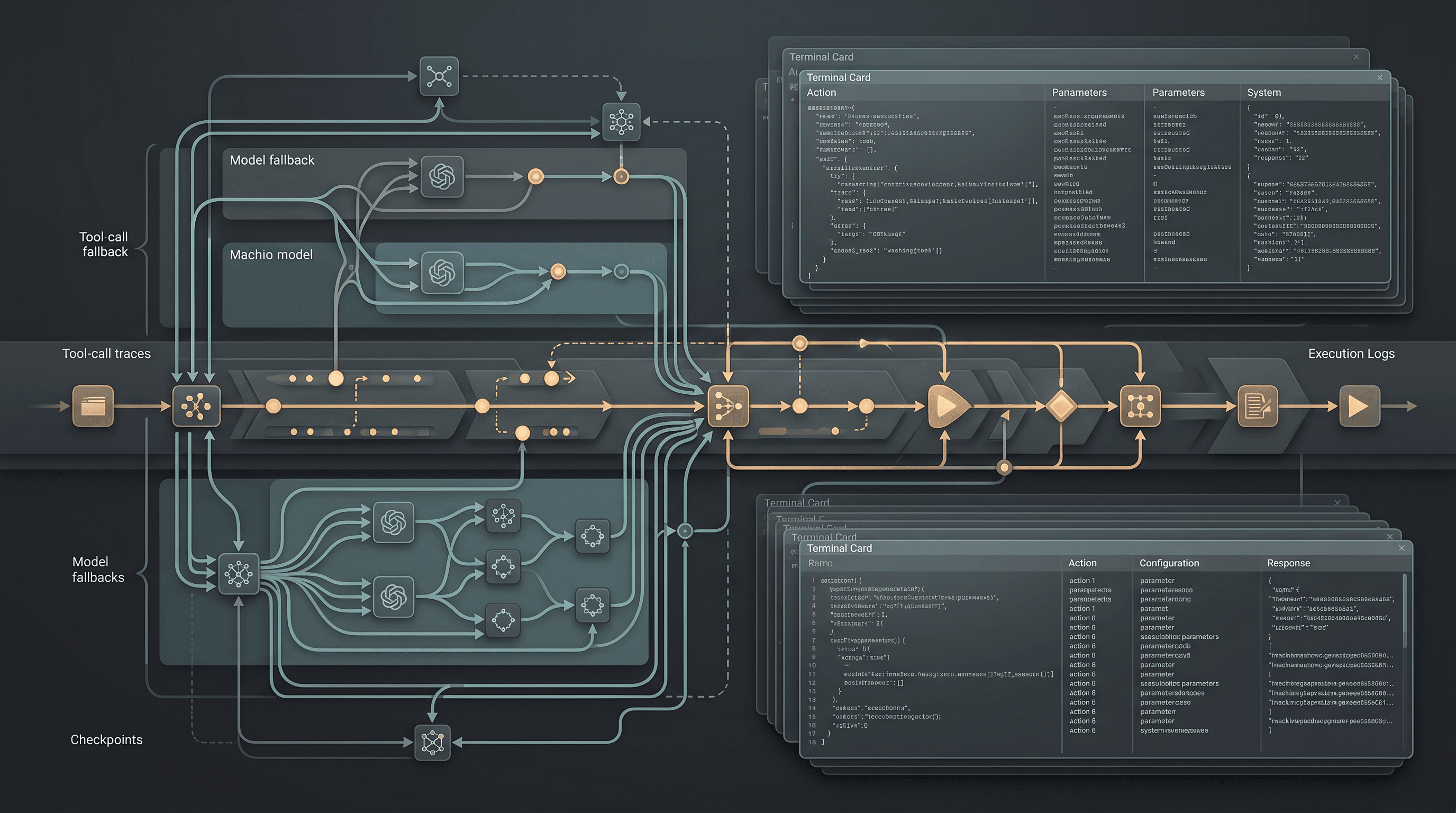
Der TokenLab Web Agent ist ein geführter Arbeitsbereich innerhalb des TokenLab-Dashboards, der Sie Schritt für Schritt durch gängige Einrichtungs- und Kontoaufgaben führt, wie z. B. das Erstellen eines API-Keys, das Überprüfen der Nutzung, das Durchsehen der Abrechnung oder das Finden des richtigen Modells für eine Aufgabe. Er führt keine Infrastrukturvorgänge aus und nimmt ohne Ihre Bestätigung keine Änderungen in Ihrem Namen vor. Es ist ein schnellerer Weg, die Dinge zu erledigen, die Sie bereits manuell tun, mit weniger Klicks und weniger Support-Tickets.
Die wichtigsten Punkte
- Der Web Agent ist ein geführter Assistent für Dashboard-Aufgaben, kein autonomes Ops-Tool. Sie behalten die Kontrolle über jede Aktion.
- Er deckt die fünf Aufgaben ab, die neue Benutzer am häufigsten ausführen: Key-Einrichtung, Nutzungsüberprüfung, Abrechnungschecks, Dokumentationssuche und Modellauswahl.
- Teams, die AI-API-Kosten evaluieren, können ihn nutzen, um Modellpreise und Nutzungsmuster zu vergleichen, ohne sich durch mehrere Seiten graben zu müssen.
- Er ist Teil der Standard-Dashboard-Erfahrung. Es gibt keinen separaten Installations- oder Konfigurationsschritt.
Warum wir einen geführten Agenten statt mehr Dokumentation gebaut haben
Die meisten API-Plattformen lösen das „Wie mache ich X“-Problem, indem sie mehr Dokumentation schreiben. Das funktioniert so lange, bis ein neuer Benutzer zehn Browser-Tabs offen hat und versucht herauszufinden, welches Modell in sein Budget passt, wo sich das Nutzungsdiagramm befindet und warum sein Key in einer Anfrage nicht angezeigt wird. Dokumentationen sind Referenzmaterial. Sie sind nicht dafür gemacht, jemanden durch eine spezifische Aufgabe im Kontext seines eigenen Kontos zu führen.
Der Web Agent befindet sich im Dashboard und beantwortet Fragen unter Verwendung Ihres tatsächlichen Kontostatus; Ihre Keys, Ihre Nutzung, Ihr Abrechnungsstatus – die Antworten sind also spezifisch und nicht allgemein. Wenn Sie nach Rate Limits fragen, kann er Ihnen sagen, wofür Ihr aktueller Key konfiguriert ist, nicht nur, was laut Dokumentation theoretisch möglich ist. Wenn Sie fragen, welches Modell für eine Programmieraufgabe am günstigsten ist, kann er Sie auf Optionen wie Kimi K2.7 Code oder DeepSeek V4 Flash hinweisen und die Vor- und Nachteile erklären, ohne dass Sie drei separate Preistabellen vergleichen müssen.
Das Ziel ist einfach: Die Zeit zwischen „Ich möchte das tun“ und „Ich habe das getan“ für die Aufgaben zu verkürzen, die 90 Prozent der Dashboard-Besuche ausmachen.
Was der Web Agent tatsächlich tut
Der Web Agent ist auf fünf Aufgabenkategorien beschränkt. Er greift nicht in die Abrechnungskonfiguration, die Infrastruktur oder irgendetwas ein, das erweiterte Kontoberechtigungen erfordert. Hier ist, was heute in seinen Aufgabenbereich fällt.
| Aufgabe | Wobei der Web Agent hilft |
|---|---|
| API-Key-Einrichtung | Führt durch das Erstellen eines Keys, dessen Benennung, die Festlegung des Scopes und die Bestätigung mittels Testaufruf |
| Nutzungsüberprüfung | Zeigt das aktuelle Anfragevolumen, die Token-Anzahl und Aufschlüsselungen pro Modell ohne manuelle Filterung an |
| Abrechnungschecks | Erklärt die aktuellen Ausgaben, den Plan-Status und wo Rechnungen oder Zahlungshistorien zu finden sind |
| Dokumentationssuche | Beantwortet spezifische Fragen durch Abrufen relevanter Abschnitte, anstatt auf eine vollständige Dokumentationsseite zu verweisen |
| Modellauswahl | Vergleicht Modelle wie Claude Sonnet 5, GPT-5.5 und Gemini 3.5 Flash basierend auf Ihrem angegebenen Anwendungsfall |
Jede Aktion, die Ihr Konto verändern würde – das Generieren eines neuen Keys, das Kündigen eines Plans, das Aktualisieren einer Zahlungsmethode – erfordert einen expliziten Bestätigungsklick von Ihnen. Der Web Agent zeigt die Option an und erklärt die Konsequenzen. Er führt Änderungen nicht stillschweigend aus.
Eine typische erste Sitzung
Neue Benutzer folgen tendenziell einem ähnlichen Pfad, wenn sie sich für eine API-Plattform anmelden: einen Key erhalten, einen Testaufruf tätigen, die Preise verstehen und dann entscheiden, mit welchem Modell sie tatsächlich entwickeln wollen. Der Web Agent ist um diesen Pfad herum aufgebaut.
So sieht eine erste Sitzung normalerweise aus:
- Sie landen auf dem Dashboard und bitten den Web Agent, Ihnen beim Einstieg zu helfen.
- Er führt Sie durch die Generierung Ihres ersten API-Keys und erklärt die Scope-Optionen in einfacher Sprache.
- Er bietet eine Beispielanfrage an, damit Sie bestätigen können, dass der Key funktioniert, bevor Sie Code schreiben.
- Sie fragen, welches Modell zu Ihrem Projekt passt, sagen wir, ein Kundensupport-Chatbot, und er schlägt Kandidaten basierend auf Kosten und Fähigkeiten vor, wobei er auf unseren Leitfaden zum Thema Erstellen eines AI-Chatbots mit einem API-Key verweist.
- Sobald Sie ein Modell ausgewählt haben, zeigt er Ihnen, wo Sie die Nutzung überwachen können, damit Sie später keine böse Überraschung bei der Abrechnung erleben.
Dieser gesamte Ablauf erforderte früher das Lesen von drei oder vier Dokumentationsseiten und das Klicken durch mehrere Dashboard-Tabs. Jetzt geschieht dies in einem Gespräch, mit Links zurück zu den vollständigen Seiten, falls Sie tiefer eintauchen möchten.
Nutzung des Web Agents zur Bewertung von Kosten über Modelle hinweg
Teams, die kostenbewusst sind – und das sind die meisten Teams – nutzen den Web Agent anders. Statt als Onboarding-Hilfe nutzen sie ihn als laufende Kostenprüfung. Sie können Fragen stellen wie „Welche meiner letzten Anfragen haben am meisten gekostet?“ oder „Was würde mir der Wechsel von GPT-5.5 zu Gemini 3.5 Flash bei diesem Workload sparen?“ und erhalten eine Antwort, die auf Ihrer tatsächlichen Nutzungshistorie basiert, nicht auf einer allgemeinen Preisseite.
Das ist wichtig, weil die Modellpreise nicht statisch sind und die Workloads nicht einheitlich sind. Ein Team, das eine intensive Bildgenerierung durchführt, vergleicht vielleicht GPT Image 2 mit Nano Banana Pro, während ein Team, das mit Videos arbeitet, Veo 3 gegen Kling 3.0 oder PixVerse V6 abwägt. Der Web Agent trifft die Entscheidung nicht für Sie, aber er beseitigt die Reibung bei der Zusammenstellung der Zahlen, die Sie benötigen, um sie selbst zu treffen. Sie können auch den vollständigen Katalog direkt auf der Modellseite durchsuchen, wenn Sie die Spezifikationen direkt vergleichen möchten.
Checkliste: Das Beste aus dem Web Agent herausholen
- Bitten Sie ihn, Ihre Nutzung der letzten 30 Tage zu überprüfen, bevor Sie einen Plan verlängern oder upgraden.
- Nutzen Sie ihn, um mindestens zwei Modelle zu vergleichen, bevor Sie sich für eine Produktionsentscheidung festlegen; Kosten und Latenz sind beide wichtig.
- Lassen Sie ihn die Key-Scoping-Einstellungen überprüfen, wenn Sie einen Key an ein Teammitglied oder eine Drittanbieter-Integration weitergeben.
- Bitten Sie ihn, jeden Abrechnungsposten zu erklären, den Sie nicht zuordnen können, bevor er zu einer wiederkehrenden Ausgabe wird.
- Nutzen Sie ihn als erste Anlaufstelle für Fragen zur Dokumentation, bevor Sie eine Support-Anfrage eröffnen. Er ist bei kontospezifischen Fragen schneller.
FAQ
Nimmt der Web Agent automatisch Änderungen an meinem Konto vor? Nein. Er kann eine Aktion vorbereiten, wie das Generieren eines Keys oder den Hinweis auf eine Abrechnungsänderung, aber Sie bestätigen dies manuell. Nichts wird ohne Ihren expliziten Klick ausgeführt.
Kann der Web Agent ein Modell für meinen spezifischen Anwendungsfall empfehlen? Ja. Sagen Sie ihm, was Sie bauen – einen Chatbot, ein Programmiertool, eine Video-Pipeline – und er schlägt relevante Modelle aus dem aktuellen Katalog vor, einschließlich Optionen wie Claude Sonnet 5, DeepSeek V4 Pro oder Seedance, basierend auf Kosten und Eignung.
Ist der Web Agent in allen TokenLab-Plänen verfügbar? Ja. Er ist Teil der Standard-Dashboard-Erfahrung für jedes Konto, kein separates kostenpflichtiges Add-on.
Quellen und Aktualität
Diese Funktion wurde im TokenLab-Dashboard zum Stand 07.07.2026 beobachtet und verifiziert. Die Modellbeispiele spiegeln das zu diesem Zeitpunkt verfügbare aktuelle Angebot wider und können sich ändern, wenn neue Modelle hinzugefügt werden.
Bereit, es selbst auszuprobieren? Melden Sie sich in Ihrem TokenLab-Dashboard an und bitten Sie den Web Agent, Sie durch Ihren ersten API-Key oder Ihre neuesten Nutzungszahlen zu führen.
Weiterführende Literatur und nächste Schritte
Geführte Workflows im TokenLab Web Agent funktionieren am besten, wenn Sie die umliegenden Teile der Plattform verstehen. Wenn Sie Ihre erste Integration einrichten, führt Sie Build an AI Chatbot with One API Key: From Zero to Production in 30 Minutes durch die Grundlagen, um schnell eine funktionierende Einrichtung zu erhalten. Für Entwickler, die lieber in einem Editor als in einem Dashboard arbeiten, erklärt Use TokenLab in Cursor and Cline, and Understand Windsurf's Current BYOK Limits, wie diese Tools verbunden sind und wo aktuelle Einschränkungen bestehen. Vor der Skalierung eines Workflows lohnt es sich, den AI API Cost Calculator Guide: Estimate Spend Before You Ship zu lesen, um die Ausgaben im Voraus zu kalkulieren.
Wie bei jedem KI-Tool ändern sich die Verfügbarkeit und die Preise von Modellen häufig. Überprüfen Sie daher die aktuellen Modell- und Preisdetails, bevor Sie in den hochvolumigen Produktionseinsatz gehen. Wenn Sie bereit sind, den Workflow selbst auszuprobieren, erstellen Sie einen API-Key und legen Sie los.
Quellen
Preis geprüft am 2026-07-07
- TokenLab dashboardGeprüft am 2026-07-07
- TokenLab model directoryGeprüft am 2026-07-07
- TokenLab docsGeprüft am 2026-07-07